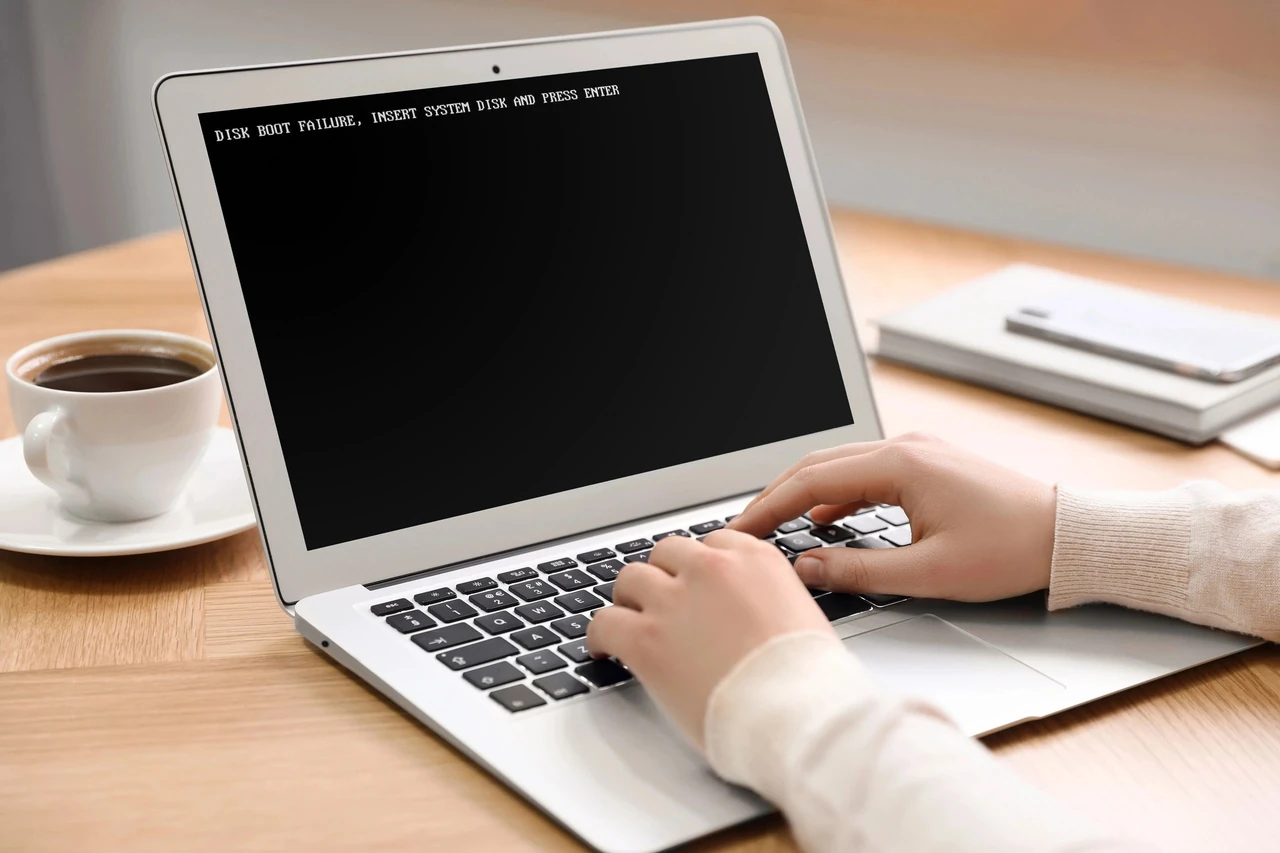
Повідомлення «помилка завантаження» з’являється, коли браузер, програма, телефон або сама Windows не можуть отримати потрібні дані. Це може бути сторінка сайту, файл з інтернету, відео, оновлення системи чи навіть запуск комп’ютера. У більшості випадків проблема не в «зламаному» пристрої: її можна зняти за кілька кроків, якщо зрозуміти, на якому етапі все зупинилося.
Нижче — практичний розбір: що означає помилка, де вона трапляється найчастіше і що робити по черзі, щоб не гаяти час на випадкові кліки.
Що означає «помилка завантаження»
Завантаження — це процес отримання даних. Браузер тягне HTML і картинки, менеджер файлів качає документ, програма підвантажує модулі, Windows зчитує системні файли з диска. Якщо цей ланцюжок рветься, система показує помилку замість очікуваного результату.
Типові формулювання, які користувачі бачать на екрані:
- «Не вдалося завантажити сторінку» / «This site can’t be reached»
- «Завантаження перервано» або «Не вдалося завантажити файл»
- «Помилка завантаження медіафайлу»
- ERR_CONNECTION_TIMED_OUT, ERR_NAME_NOT_RESOLVED, ERR_CONNECTION_RESET
- «Не вдалося завантажити Windows» / «Boot failure»
- «Помилка HTTP під час завантаження» (часто в WordPress і хмарних сховищах)
Спільне в усіх цих випадках одне: пристрій не отримав дані вчасно, повністю або в правильному форматі.
Де виникає помилка найчастіше
Сайт або вкладка в браузері
Сторінка крутиться, потім біліє або показує код помилки. Причини — нестабільний інтернет, DNS, розширення браузера, VPN, кеш, блокувальник реклами або збій на стороні сервера.
Файл з інтернету
Завантаження зривається на 1%, 40% або майже на фініші. Часто винні обрив Wi-Fi, антивірус, брандмауер, нестача місця на диску, нестабільне з’єднання або обмеження самого сервера.
Відео, музика, вкладення в месенджері
Файл є, але плеєр пише, що медіа не завантажилося. Типові винуватці — формат, відсутній кодек, пошкоджений файл, повільна мережа або блокування корпоративним проксі.
Мобільний додаток
Додаток відкривається, але стрічка, фото чи чат не підвантажуються. Тут варто перевірити мобільні дані, економію трафіку, VPN, кеш програми та оновлення.
Запуск Windows
Окремий і найнеприємніший випадок: комп’ютер вмикається, але система не стартує. Це вже не «скачування з інтернету», а завантаження ОС з диска. Тут можуть бути пошкоджений завантажувач, неправильний порядок дисків у BIOS/UEFI, збій GPT/MBR або апаратна несправність накопичувача.
Найчастіші причини
Більшість збоїв зводяться до кількох груп.
Мережа. Слабкий Wi-Fi, режим польоту, обірваний кабель, перевантажений роутер, нестабільний мобільний інтернет, проблеми в провайдера.
Локальні обмеження. Антивірус, брандмауер, VPN, корпоративний проксі, розширення браузера, режим економії даних на телефоні.
Ресурси пристрою. Закінчилося місце на диску, заповнена оперативна пам’ять, перегрів, занадто багато відкритих вкладок.
Кеш і пошкоджені дані. Застарілий кеш браузера, «битий» тимчасовий файл, недокачане оновлення, пошкоджений ISO чи архів.
Сторона сервера. Сайт лежить, файл видалили, CDN не відповідає, ліміт одночасних завантажень, регіональне блокування.
Система. Пошкоджені системні файли, неправильний диск для завантаження, вимкнений Secure Boot / TPM там, де вони потрібні, застарілі драйвери мережі.
Що зробити в першу чергу: короткий порядок дій
Починайте з простих кроків. Вони знімають більшість побутових випадків за 5–10 хвилин.
- Перевірте інтернет. Відкрийте інший сайт або месенджер. Якщо «немає нічого» — проблема в мережі, а не в конкретній сторінці.
- Вимкніть режим польоту і переконайтеся, що Wi-Fi або мобільні дані увімкнені.
- Перевідключіть мережу. Вимкніть Wi-Fi на 10 секунд, увімкніть знову. За можливості перезавантажте роутер.
- Спробуйте інший браузер або режим інкогніто. Якщо в інкогніто все відкривається — винні розширення або кеш.
- Очистіть кеш і файли cookie для проблемної сторінки або всього браузера.
- Перезавантажте пристрій. Багато завислих мережевих служб піднімаються після звичайного рестарту.
- Перевірте вільне місце. Для завантаження файлів і оновлень потрібно кілька гігабайтів запасу, не «нуль байтів».
- Тимчасово вимкніть VPN і зайвий захист. Антивірус іноді блокує «підозрілі» завантаження; після перевірки захист варто увімкнути знову.
- Повторіть спробу пізніше. Якщо файл великий, а сервер перевантажений, друга спроба через 15–30 хвилин часто проходить без змін на вашому боці.
Якщо після цього сторінка чи файл усе одно не йдуть — переходьте до точкового ремонту.
Як виправити помилку завантаження в браузері
Для Chrome, Edge і Firefox логіка схожа.
Очистіть дані сайту. У Chrome: налаштування → «Конфіденційність і безпека» → «Видалити дані перегляду». Поставте кеш і файли cookie. У Firefox аналогічний розділ називається «Приватність і захист».
Вимкніть розширення. Блокувальники реклами, «прискорювачі», перекладачі та старі VPN-додатки часто ламають скрипти сторінки. Вимикайте по одному, а не всі одразу — так видно винуватця.
Скиньте DNS. Іноді браузер «не знаходить» сайт, хоча інтернет є. У Windows в командному рядку від адміністратора:
ipconfig /flushdnsПісля цього варто змінити DNS на публічні, наприклад 1.1.1.1 або 8.8.8.8, у властивостях мережевого адаптера.
Перевірте дату й час. Неправильна системна дата ламає HTTPS-сертифікати: сайт «не відкривається», хоча мережа жива.
Оновіть браузер. Застаріла версія погано дружить із сучасним HTTP/3, сертифікатами й стисненням. Оновлення знімає частину загадкових ERR_*.
Перевірте брандмауер. Windows Defender або сторонній фаєрвол може різати з’єднання з конкретним доменом. Тимчасово дозвольте браузеру доступ до мережі й повторіть спробу.
Якщо помилка лише на одному сайті, а решта відкривається — швидше за все, збій на сервері або блокування. Тоді допоможе перевірка сайту з телефону через мобільний інтернет (не через той самий Wi-Fi).
Файл не завантажується: що перевірити
Коли зривається саме скачування файлу, а не відкриття сторінки, дивіться сюди.
Місце на диску. Браузер спочатку пише файл у папку завантажень. Якщо там 50 МБ вільно, а файл — 2 ГБ, завантаження обірветься майже напевно.
Довге ім’я і спецсимволи. Іноді сервер віддає файл із кирилицею, лапками чи дуже довгим шляхом. Спробуйте інший браузер або менеджер завантажень.
Антивірус на льоту. Реальний час сканування може «вбивати» недокачаний інсталятор. Додайте папку завантажень у винятки на час скачування, потім перевірте файл окремо.
Нестабільний Wi-Fi. Для великих файлів краще кабель або хоча б ближче до роутера. Якщо індикатор стрибає — увімкніть докачування в менеджері завантажень (Internet Download Manager, вбудований менеджер у Firefox тощо).
Пошкоджений або неповний файл. Якщо архів «не відкривається» після нібито успішного завантаження, скачайте його знову. Порівняйте розмір із тим, що вказано на сайті. Для програм інколи публікують контрольну суму SHA-256 — вона покаже, чи файл цілий.
Права доступу. На робочому комп’ютері політика може забороняти збереження exe, zip або iso. Тоді помилка виглядає як «завантаження не вдалося», хоча мережа в порядку.
Помилка завантаження відео та медіа
Повідомлення на кшталт «не вдалося завантажити медіафайл» або «файл не вдалося відтворити» рідко означає, що ролик «зник». Частіше не збігається формат.
- Оновіть плеєр або браузер.
- Якщо це локальний файл — перевірте розширення (mp4, mkv, mov, webm). Для mkv на Windows інколи потрібні додаткові кодеки або плеєр на кшталт VLC.
- Якщо ролик з інтернету буферизується і падає — зменшіть якість (з 1080p на 480p) або вимкніть VPN.
- Очистіть кеш програми, через яку дивитеся відео (YouTube, браузер, месенджер).
- На телефоні вимкніть економію трафіку: система навмисно ріже фонове завантаження відео.
Пошкоджений файл не «вилікується» перезапуском плеєра: його треба скачати або скопіювати ще раз.
Помилка завантаження в додатках і на телефоні
На Android і iPhone сценарій майже завжди такий:
- Перевірте, чи є інтернет поза додатком.
- Вимкніть VPN і «економію даних».
- Оновіть додаток зі стору.
- Очистіть кеш програми (на Android — у налаштуваннях додатка).
- Переустановіть програму, якщо кеш не допоміг.
- Перевірте, чи не закінчилася пам’ять пристрою: при 200–300 МБ вільно багато додатків не можуть докачати стрічку, стікери чи оновлення.
Якщо не завантажується лише один сервіс (пошта, банк, карта), а YouTube відкривається — дивіться в бік самого сервісу або його сертифіката, а не «зламаного» телефону.
Windows не завантажується
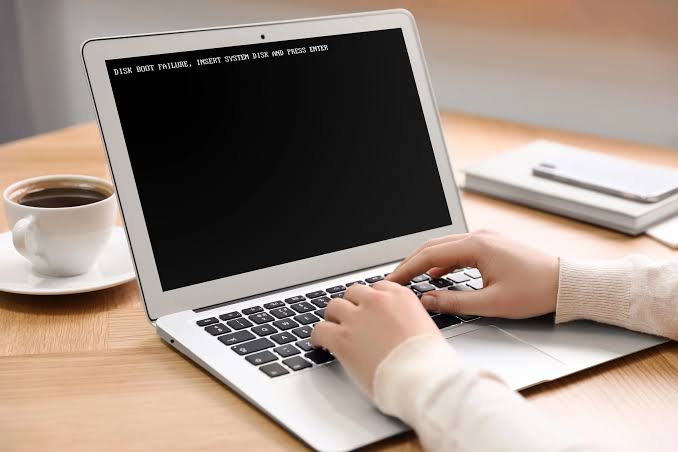
Тут «завантаження» — це старт операційної системи. Симптоми: чорний екран, «Disk Boot Failure», «Operating system not found», коди на кшталт 0xc000000f або 0xc0000098, циклічне перезавантаження.
Що можна спробувати до сервісу:
- Перезавантажте ПК і вийміть зайві флешки, зовнішні диски, картки пам’яті. Біос може намагатися стартувати не з того носія.
- Перевірте порядок дисків у BIOS/UEFI. Першим має бути накопичувач, на якому стоїть Windows.
- Увімкніть UEFI замість Legacy, якщо диск у таблиці GPT. Зворотна невідповідність GPT/MBR — класична причина «неможливо завантажити».
- Зайдіть у відновлення Windows (часто Win + F10, F8 або завантажувальна флешка) → «Усунення несправностей» → «Відновлення під час завантаження».
- З командного рядка відновлення, якщо вмієте працювати обережно: bootrec /fixmbr, bootrec /fixboot, bootrec /rebuildbcd. Ці команди чіпають завантажувач; якщо не впевнені — краще зупинитися на автоматичному відновленні.
- Перевірте диск: chkdsk C: /f /r у середовищі відновлення.
Якщо система не стартує після відключення світла, падіння ноутбука або різкого вимкнення — можливе пошкодження накопичувача. Тоді важливі файли варто рятувати з іншого комп’ютера або через Live-носій, а не «лікувати» диск десятим форматуванням.
Помилка HTTP під час завантаження файлів на сайт
Окремий випадок для тих, хто заливає фото в WordPress, інтернет-магазин чи хмару. Браузер показує «HTTP error» без деталей.
Типові причини й ходи:
- Файл завеликий для ліміту сервера (post_max_size / upload_max_filesize).
- Не вистачає PHP-пам’яті. У WordPress часто допомагає збільшення WP_MEMORY_LIMIT.
- Таймаут на слабкому хостингу: стисніть зображення перед завантаженням, спробуйте менший файл.
- Плагін безпеки або CDN ріже тип файлу. Тимчасово вимкніть підозрілий плагін і повторіть.
- Права на каталог uploads — папка має бути доступна для запису вебсерверу.
Спочатку спробуйте інший файл і інший браузер: так ви відсікаєте випадковий збій мережі від справжнього ліміту хостингу.
Коли проблема не у вас
Не завжди варто годинами чистити кеш. Ознаки, що збій на стороні сервісу:
- той самий сайт не відкривається і з телефону, і з іншого Wi-Fi;
- Downdetector або соцмережі вже повні скарг;
- файл на диску є, але посилання на сайті віддає 404;
- корпоративна пошта чи ERP «лежать» у всіх колег одночасно.
У такому разі локальні танці з DNS лише витратять час. Зачекайте або напишіть у підтримку сервісу, додавши час, браузер, точний текст помилки і скрін.
Коли звертатися до фахівця
Самостійно варто зупинитися, якщо:
- Windows не стартує після перевірок BIOS і автоматичного відновлення;
- диск видає сторонні звуки, зникає в Біосі або різко «сипле» помилками;
- після помилки зникли важливі файли;
- комп’ютер вимикається або синіє під час будь-якого завантаження;
- це робоча станція з шифруванням BitLocker, і ви не маєте ключа відновлення.
У цих ситуаціях головне — не перезаписувати диск і не ставити систему поверх даних, поки не зрозуміло, чи можна їх витягнути.
Короткий чекліст на один екран
- Інтернет є на інших сайтах?
- Режим польоту вимкнено, VPN тимчасово знято?
- Є вільне місце на диску?
- Браузер оновлено, інкогніто працює?
- Кеш і розширення перевірені?
- Антивірус не блокує файл?
- На телефоні вимкнена економія трафіку?
- Якщо не вантажиться Windows — прибрані зайві флешки й перевірений диск у BIOS?
Якщо на більшість пунктів відповідь «так», а помилка лишається лише в одному місці — дивіться в бік конкретного сервісу, формату файлу або сервера, а не «поганого інтернету взагалі».
Висновок
Помилка завантаження — це не вирок обладнанню, а сигнал, що дані не дійшли: через мережу, захист, кеш, місце на диску або збій на сервері. Починайте з мережі й перезапуску, потім чіпайте кеш, розширення, VPN і антивірус. Окремо тримайте в голові сценарій «Windows не стартує»: там уже інша логіка й інші ризики для файлів.
Точний текст помилки — ваш найкращий орієнтир. Збережіть його, спробуйте кроки з цього матеріалу по порядку, і в більшості побутових випадків сторінка, файл або програма знову починають завантажуватися без переустановлення системи.