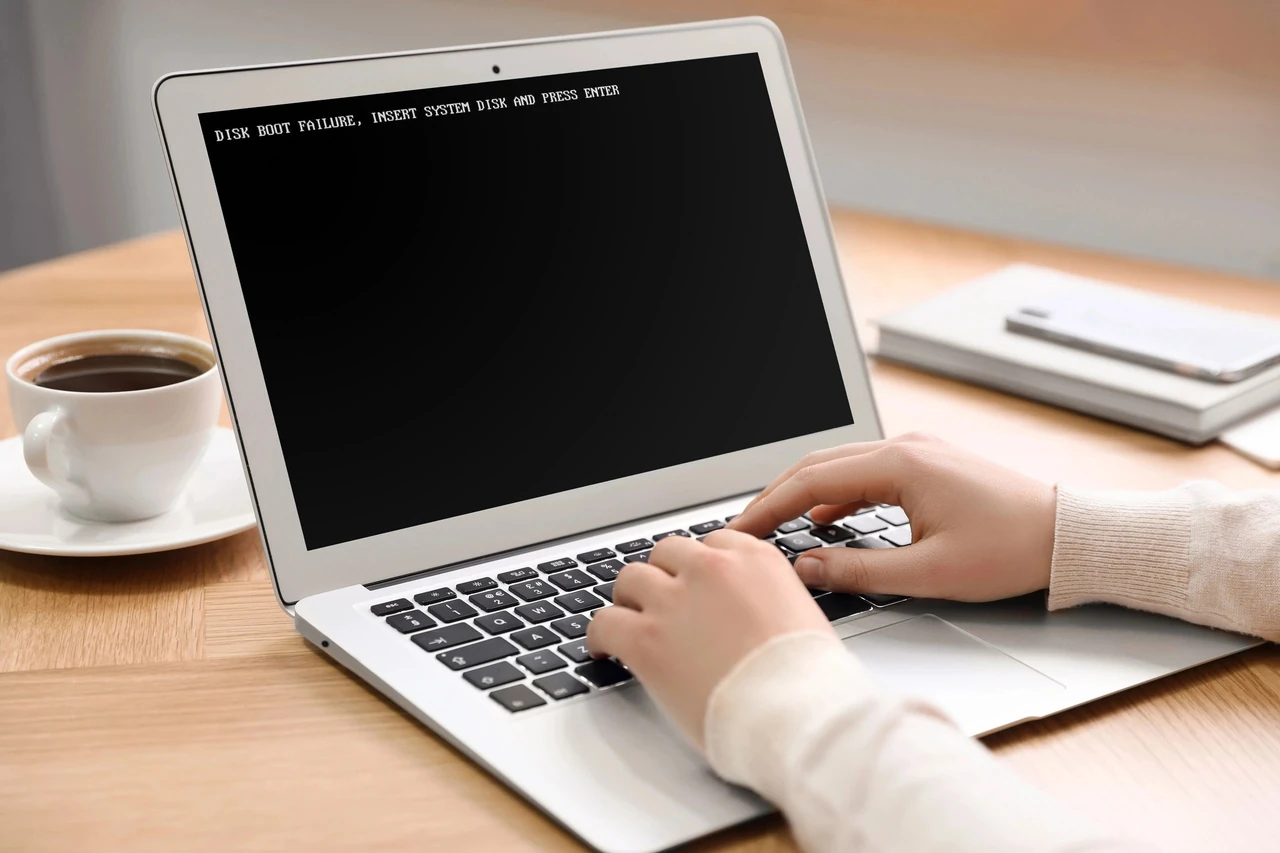
Сообщение «ошибка загрузки» появляется, когда браузер, программа, телефон или сама Windows не могут получить нужные данные. Это может быть страница сайта, файл из интернета, видео, обновление системы или даже запуск компьютера. В большинстве случаев проблема не в «сломанном» устройстве: её можно устранить за несколько шагов, если понять, на каком этапе всё остановилось.
Ниже — практический разбор: что означает ошибка, где она встречается чаще всего и что делать по порядку, чтобы не тратить время на случайные клики.
Что означает «ошибка загрузки»
Загрузка — это процесс получения данных. Браузер загружает HTML и изображения, менеджер файлов скачивает документ, программа подгружает модули, Windows считывает системные файлы с диска. Если эта цепочка обрывается, система показывает ошибку вместо ожидаемого результата.
Типичные формулировки, которые пользователи видят на экране:
- «Не удалось загрузить страницу» / «This site can’t be reached»
- «Загрузка прервана» или «Не удалось загрузить файл»
- «Ошибка загрузки медиафайла»
- ERR_CONNECTION_TIMED_OUT, ERR_NAME_NOT_RESOLVED, ERR_CONNECTION_RESET
- «Не удалось загрузить Windows» / «Boot failure»
- «Ошибка HTTP при загрузке» (часто в WordPress и облачных хранилищах)
Общее во всех этих случаях одно: устройство не получило данные вовремя, полностью или в правильном формате.
Где ошибка возникает чаще всего
Сайт или вкладка в браузере
Страница крутится, затем белеет или показывает код ошибки. Причины — нестабильный интернет, DNS, расширения браузера, VPN, кэш, блокировщик рекламы или сбой на стороне сервера.
Файл из интернета
Загрузка обрывается на 1%, 40% или почти на финише. Часто виноваты обрыв Wi-Fi, антивирус, брандмауэр, нехватка места на диске, нестабильное соединение или ограничения самого сервера.
Видео, музыка, вложения в мессенджере
Файл есть, но плеер пишет, что медиа не загрузилось. Типичные виновники — формат, отсутствующий кодек, повреждённый файл, медленная сеть или блокировка корпоративным прокси.
Мобильное приложение
Приложение открывается, но лента, фото или чат не подгружаются. Здесь стоит проверить мобильные данные, экономию трафика, VPN, кэш программы и обновления.
Запуск Windows
Отдельный и самый неприятный случай: компьютер включается, но система не стартует. Это уже не «скачивание из интернета», а загрузка ОС с диска. Здесь могут быть повреждённый загрузчик, неправильный порядок дисков в BIOS/UEFI, сбой GPT/MBR или аппаратная неисправность накопителя.
Самые частые причины
Большинство сбоев сводится к нескольким группам.
Сеть. Слабый Wi-Fi, режим полёта, оборванный кабель, перегруженный роутер, нестабильный мобильный интернет, проблемы у провайдера.
Локальные ограничения. Антивирус, брандмауэр, VPN, корпоративный прокси, расширения браузера, режим экономии данных на телефоне.
Ресурсы устройства. Закончилось место на диске, заполнена оперативная память, перегрев, слишком много открытых вкладок.
Кэш и повреждённые данные. Устаревший кэш браузера, «битый» временный файл, недокачанное обновление, повреждённый ISO или архив.
Сторона сервера. Сайт недоступен, файл удалили, CDN не отвечает, лимит одновременных загрузок, региональная блокировка.
Система. Повреждённые системные файлы, неправильный диск для загрузки, отключённый Secure Boot / TPM там, где они нужны, устаревшие драйверы сети.
Что сделать в первую очередь: короткий порядок действий
Начинайте с простых шагов. Они помогают в большинстве повседневных ситуаций за 5–10 минут.
- Проверьте интернет. Откройте другой сайт или мессенджер. Если ничего не открывается — проблема в сети, а не на конкретной странице.
- Отключите режим полёта и убедитесь, что Wi-Fi или мобильные данные включены.
- Переподключите сеть. Выключите Wi-Fi на 10 секунд, включите снова. По возможности перезагрузите роутер.
- Попробуйте другой браузер или режим инкогнито. Если в инкогнито всё открывается — виноваты расширения или кэш.
- Очистите кэш и файлы cookie для проблемной страницы или всего браузера.
- Перезагрузите устройство. Многие зависшие сетевые службы поднимаются после обычного рестарта.
- Проверьте свободное место. Для загрузки файлов и обновлений нужен запас в несколько гигабайт, а не «ноль байт».
- Временно отключите VPN и лишнюю защиту. Антивирус иногда блокирует «подозрительные» загрузки; после проверки защиту стоит включить снова.
- Повторите попытку позже. Если файл большой, а сервер перегружен, вторая попытка через 15–30 минут часто проходит без изменений с вашей стороны.
Если после этого страница или файл по-прежнему не загружаются — переходите к точечной диагностике.
Как исправить ошибку загрузки в браузере

Для Chrome, Edge и Firefox логика схожая.
Очистите данные сайта. В Chrome: настройки → «Конфиденциальность и безопасность» → «Удалить данные просмотра». Отметьте кэш и файлы cookie. В Firefox аналогичный раздел называется «Приватность и защита».
Отключите расширения. Блокировщики рекламы, «ускорители», переводчики и старые VPN-приложения часто ломают скрипты страницы. Отключайте по одному, а не все сразу — так видно виновника.
Сбросьте DNS. Иногда браузер «не находит» сайт, хотя интернет есть. В Windows в командной строке от имени администратора:
ipconfig /flushdnsПосле этого стоит сменить DNS на публичные, например 1.1.1.1 или 8.8.8.8, в свойствах сетевого адаптера.
Проверьте дату и время. Неправильная системная дата ломает HTTPS-сертификаты: сайт «не открывается», хотя сеть работает.
Обновите браузер. Устаревшая версия плохо совместима с современным HTTP/3, сертификатами и сжатием. Обновление снимает часть загадочных ERR_*.
Проверьте брандмауэр. Windows Defender или сторонний файрвол может обрывать соединение с конкретным доменом. Временно разрешите браузеру доступ к сети и повторите попытку.
Если ошибка только на одном сайте, а остальные открываются — скорее всего, сбой на сервере или блокировка. Тогда поможет проверка сайта с телефона через мобильный интернет (не через тот же Wi-Fi).
Файл не загружается: что проверить
Когда срывается именно скачивание файла, а не открытие страницы, смотрите сюда.
Место на диске. Браузер сначала пишет файл в папку загрузок. Если там свободно 50 МБ, а файл — 2 ГБ, загрузка оборвётся почти наверняка.
Длинное имя и спецсимволы. Иногда сервер отдаёт файл с кириллицей, кавычками или очень длинным путём. Попробуйте другой браузер или менеджер загрузок.
Антивирус на лету. Сканирование в реальном времени может «убивать» недокачанный установщик. Добавьте папку загрузок в исключения на время скачивания, затем проверьте файл отдельно.
Нестабильный Wi-Fi. Для больших файлов лучше кабель или хотя бы ближе к роутеру. Если индикатор скачет — включите докачку в менеджере загрузок (Internet Download Manager, встроенный менеджер в Firefox и т. д.).
Повреждённый или неполный файл. Если архив «не открывается» после якобы успешной загрузки, скачайте его снова. Сравните размер с тем, что указан на сайте. Для программ иногда публикуют контрольную сумму SHA-256 — она покажет, цел ли файл.
Права доступа. На рабочем компьютере политика может запрещать сохранение exe, zip или iso. Тогда ошибка выглядит как «загрузка не удалась», хотя сеть в порядке.
Ошибка загрузки видео и медиа
Сообщения вроде «не удалось загрузить медиафайл» или «файл не удалось воспроизвести» редко означают, что ролик «пропал». Чаще не совпадает формат.
- Обновите плеер или браузер.
- Если это локальный файл — проверьте расширение (mp4, mkv, mov, webm). Для mkv в Windows иногда нужны дополнительные кодеки или плеер вроде VLC.
- Если ролик из интернета буферизуется и падает — уменьшите качество (с 1080p на 480p) или отключите VPN.
- Очистите кэш программы, через которую смотрите видео (YouTube, браузер, мессенджер).
- На телефоне отключите экономию трафика: система намеренно ограничивает фоновую загрузку видео.
Повреждённый файл не «вылечится» перезапуском плеера: его нужно скачать или скопировать ещё раз.
Ошибка загрузки в приложениях и на телефоне
На Android и iPhone сценарий почти всегда такой:
- Проверьте, есть ли интернет вне приложения.
- Отключите VPN и «экономию данных».
- Обновите приложение из магазина.
- Очистите кэш программы (на Android — в настройках приложения).
- Переустановите программу, если кэш не помог.
- Проверьте, не закончилась ли память устройства: при свободных 200–300 МБ многие приложения не могут докачать ленту, стикеры или обновления.
Если не загружается только один сервис (почта, банк, карта), а YouTube открывается — смотрите в сторону самого сервиса или его сертификата, а не «сломанного» телефона.
Windows не загружается
Здесь «загрузка» — это старт операционной системы. Симптомы: чёрный экран, «Disk Boot Failure», «Operating system not found», коды вроде 0xc000000f или 0xc0000098, циклическая перезагрузка.
Что можно попробовать до обращения в сервис:
- Перезагрузите ПК и выньте лишние флешки, внешние диски, карты памяти. BIOS может пытаться стартовать не с того носителя.
- Проверьте порядок дисков в BIOS/UEFI. Первым должен быть накопитель, на котором стоит Windows.
- Включите UEFI вместо Legacy, если диск в таблице GPT. Обратное несоответствие GPT/MBR — классическая причина «невозможно загрузить».
- Зайдите в восстановление Windows (часто Win + F10, F8 или загрузочная флешка) → «Устранение неисправностей» → «Восстановление при загрузке».
- Из командной строки восстановления, если умеете работать осторожно: bootrec /fixmbr, bootrec /fixboot, bootrec /rebuildbcd. Эти команды затрагивают загрузчик; если не уверены — лучше остановиться на автоматическом восстановлении.
- Проверьте диск: chkdsk C: /f /r в среде восстановления.
Если система не стартует после отключения света, падения ноутбука или резкого выключения — возможно повреждение накопителя. Тогда важные файлы стоит спасать с другого компьютера или через Live-носитель, а не «лечить» диск десятым форматированием.
Ошибка HTTP при загрузке файлов на сайт
Отдельный случай для тех, кто загружает фото в WordPress, интернет-магазин или облако. Браузер показывает «HTTP error» без деталей.
Типичные причины и шаги:
- Файл слишком большой для лимита сервера (post_max_size / upload_max_filesize).
- Не хватает PHP-памяти. В WordPress часто помогает увеличение WP_MEMORY_LIMIT.
- Таймаут на слабом хостинге: сожмите изображения перед загрузкой, попробуйте меньший файл.
- Плагин безопасности или CDN блокирует тип файла. Временно отключите подозрительный плагин и повторите.
- Права на каталог uploads — папка должна быть доступна для записи веб-серверу.
Сначала попробуйте другой файл и другой браузер: так вы отсекаете случайный сбой сети от настоящего лимита хостинга.
Когда проблема не у вас
Не всегда стоит часами чистить кэш. Признаки, что сбой на стороне сервиса:
- тот же сайт не открывается и с телефона, и с другого Wi-Fi;
- Downdetector или соцсети уже полны жалоб;
- файл на диске есть, но ссылка на сайте отдаёт 404;
- корпоративная почта или ERP «лежат» у всех коллег одновременно.
В таком случае локальные танцы с DNS лишь потратят время. Подождите или напишите в поддержку сервиса, приложив время, браузер, точный текст ошибки и скриншот.
Когда обращаться к специалисту
Самостоятельно стоит остановиться, если:
- Windows не стартует после проверок BIOS и автоматического восстановления;
- диск издаёт посторонние звуки, исчезает в BIOS или резко «сыплет» ошибками;
- после ошибки пропали важные файлы;
- компьютер выключается или синеет при любой загрузке;
- это рабочая станция с шифрованием BitLocker, и у вас нет ключа восстановления.
В этих ситуациях главное — не перезаписывать диск и не ставить систему поверх данных, пока не ясно, можно ли их извлечь.
Короткий чек-лист на один экран
- Интернет есть на других сайтах?
- Режим полёта отключён, VPN временно снят?
- Есть свободное место на диске?
- Браузер обновлён, инкогнито работает?
- Кэш и расширения проверены?
- Антивирус не блокирует файл?
- На телефоне отключена экономия трафика?
- Если не загружается Windows — убраны лишние флешки и проверен диск в BIOS?
Если на большинство пунктов ответ «да», а ошибка остаётся только в одном месте — смотрите в сторону конкретного сервиса, формата файла или сервера, а не «плохого интернета вообще».
Вывод
Ошибка загрузки — это не приговор оборудованию, а сигнал, что данные не дошли: из-за сети, защиты, кэша, места на диске или сбоя на сервере. Начинайте с сети и перезапуска, затем разбирайтесь с кэшем, расширениями, VPN и антивирусом. Отдельно держите в голове сценарий «Windows не стартует»: там уже другая логика и другие риски для файлов.
Точный текст ошибки — ваш лучший ориентир. Сохраните его, попробуйте шаги из этого материала по порядку, и в большинстве повседневных случаев страница, файл или программа снова начнут загружаться без переустановки системы.